
Outils pour utilisateurs
Ceci est une ancienne révision du document !
Table des matières
Installation de Proxmox et WireGuard LXC
Description du projet : Installation de Proxmox et WireGuard pour accéder à son réseau local où que l'on se trouve de façon sécurisée.
Contributeurs : Stéphane
Date de création : 02 02 2024
Dernière modification : 02 02 2024
Proxmox
Proxmox est système d'exploitation basé sur Debian qui peut faire la virtualisation ou de la containeurisation.
Préparation
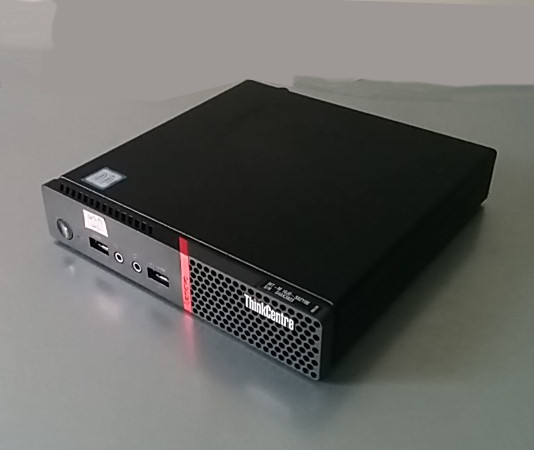
Exemple de matériel pour l'installation, un micro-pc qui consomme peut d'énergie.
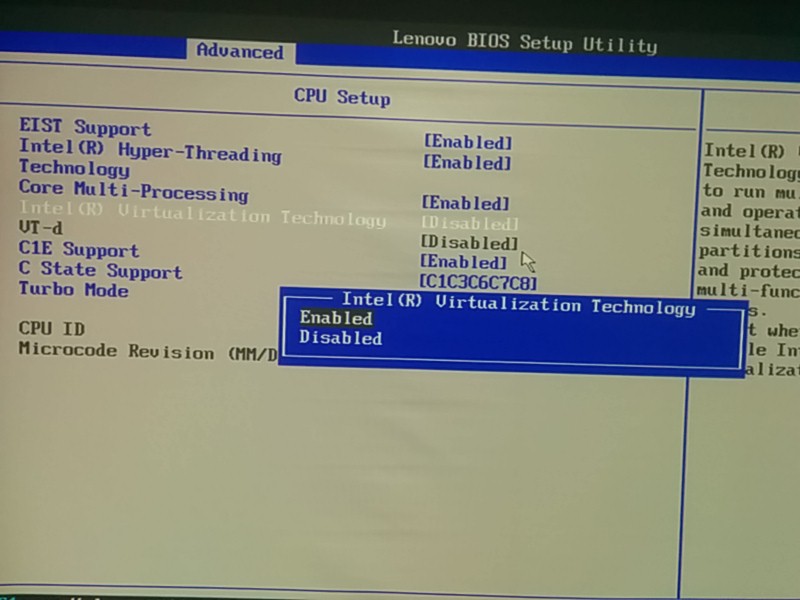
Sur l'ordinateur, aller dans le bios et cocher la case pour permettre la virtualisation
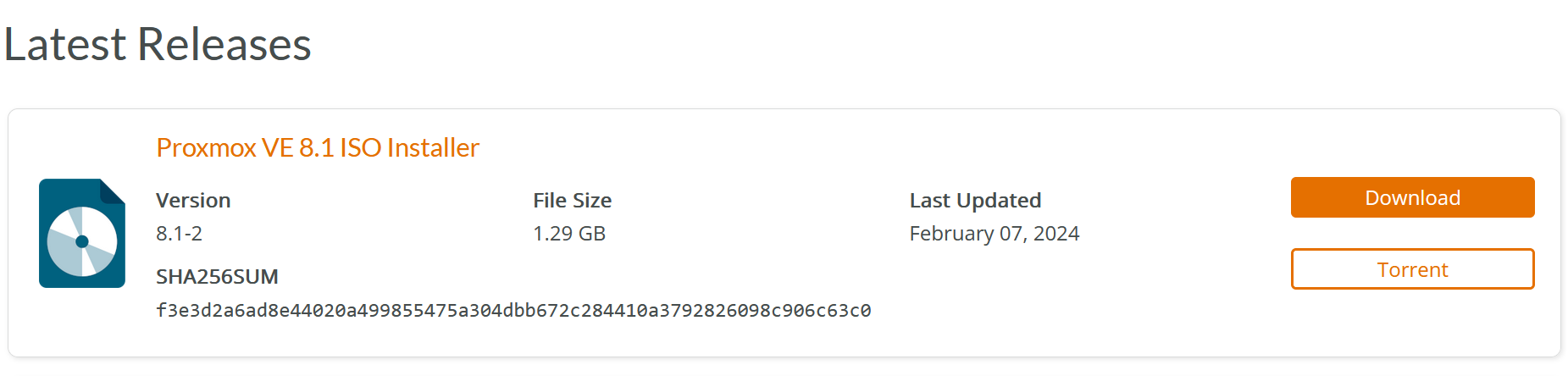
Téléchargement de la dernière version de Proxmox, un fichier iso sur le site officiel (aujourd'hui c'est la 8.1.4)
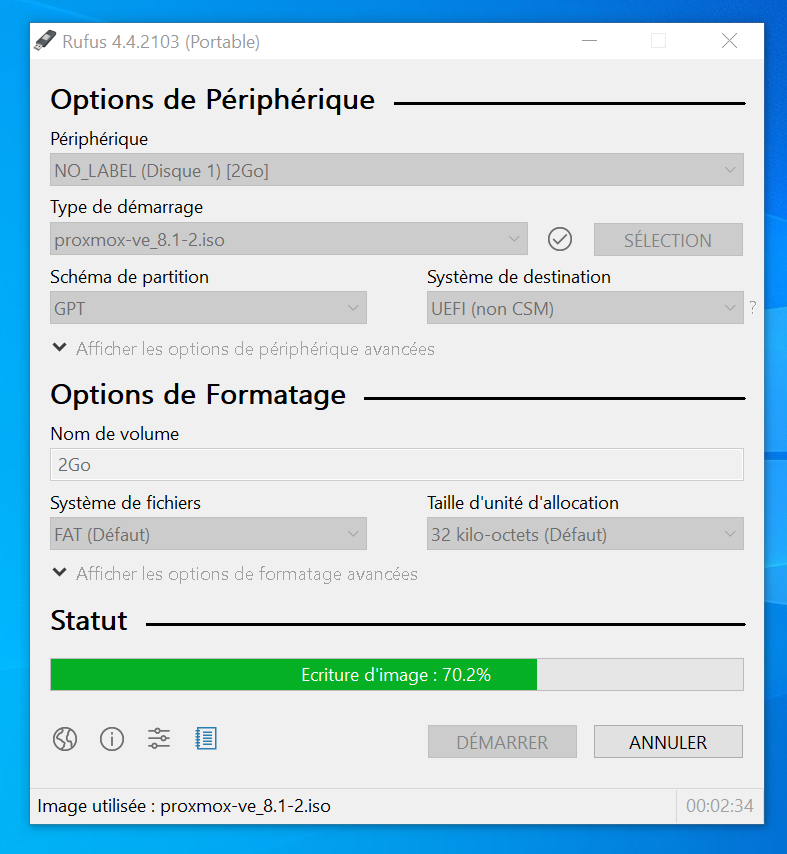
Création d'une clef bootable avec le logiciel Rufus.
Installation
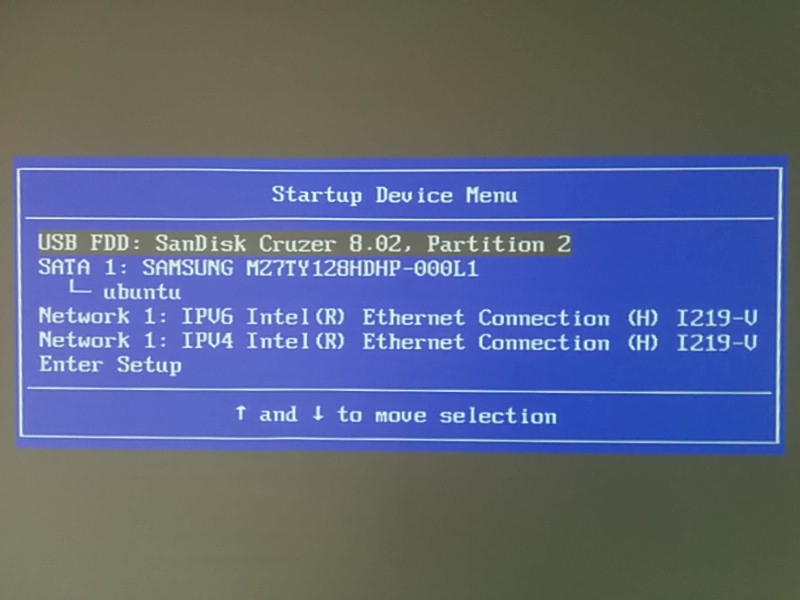
Boot sur la clef usb :
Configuration
L'installation est terminée avec succès.

Mise à jour
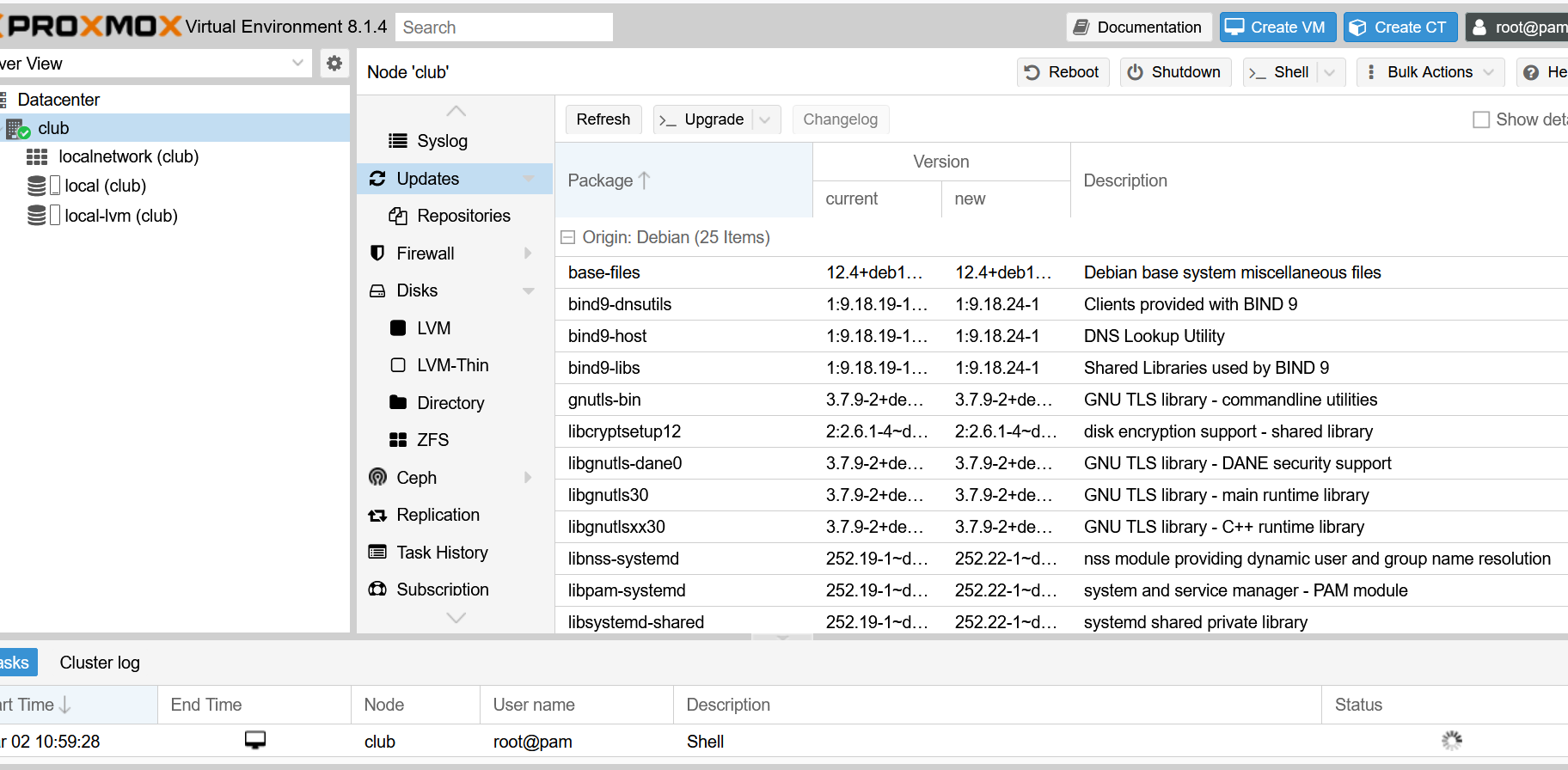
On va se connecter à Proxmox en tapant l'adresse dans la barre d'adresse du navigateur, puis :
- Désactiver les mise à jour payantes pour éviter les erreurs de mise à jour.
- Lancer les mises à jour
WireGuard LXC
Logiciel libre et open-source de réseau privé virtuel (virtual private network VPN)
Préparation
Il faut d'abord récupérer l'iso et le mettre dans Proxmox. Ensuite on peut passer à la création d'un container pour serveur VPN : WireGuard LXC.
Installation
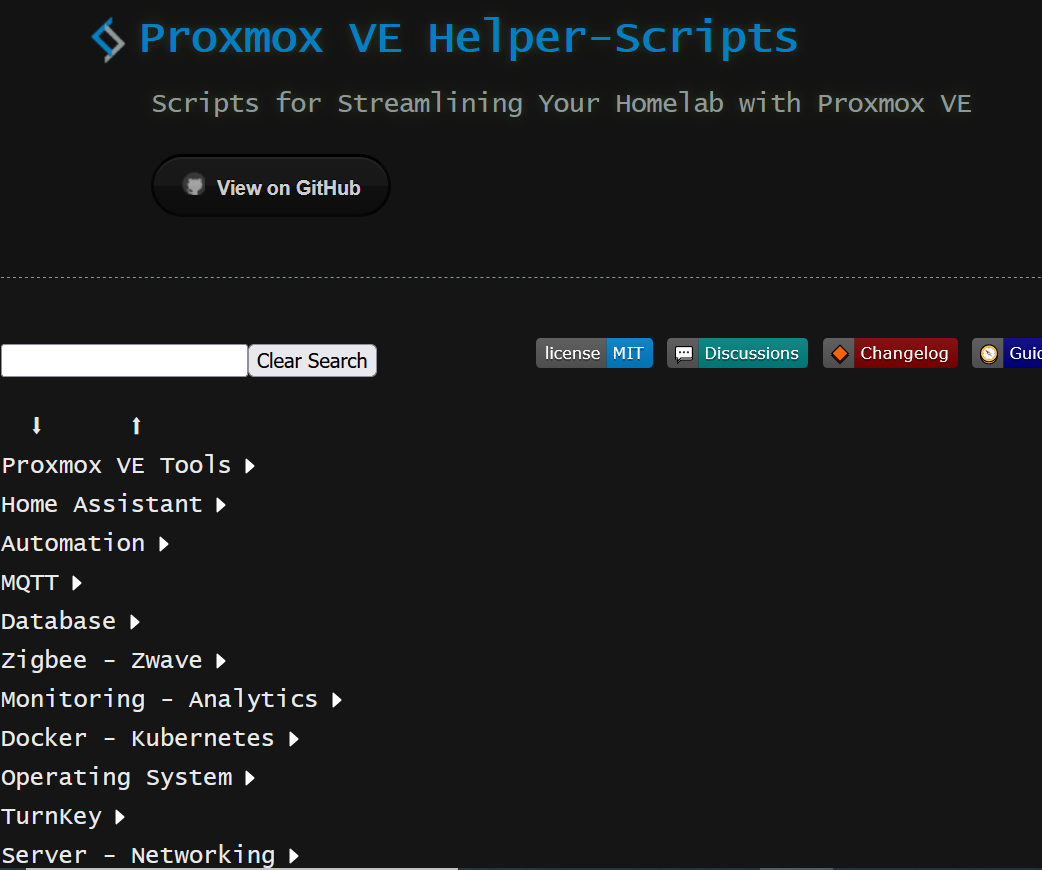
Le site Proxmox VE Helper-scripts permet de gagner du temps sur la configuration.
On y trouve des scripts tout faits pour déployer notre WireGuard LXC.
Un script qui installe le container et le configure.
Ligne de commande root pour lancer le script :
bash -c “$(wget -qLO - https://github.com/tteck/Proxmox/raw/main/ct/wireguard.sh)”
Création d'un compte
- Création d'un compte en ligne de commande :
pivpn add
- Changer la configuration :
nano /etc/pivpn/wireguard/setupVars.conf
- Affichage du qr code
pivpn -qr
Ouverture du port
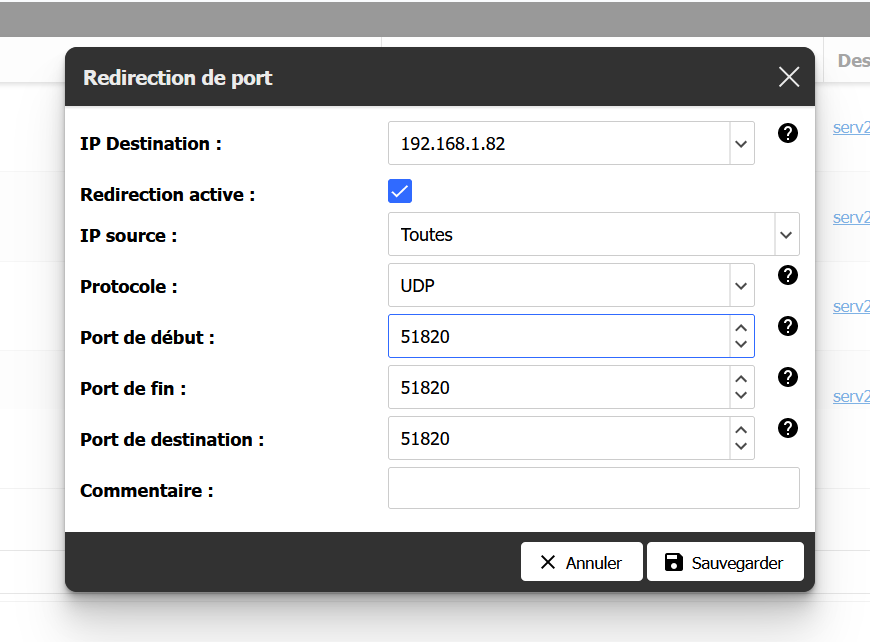
Ouverture du port pour l'accès distant dans la box :
- port 51820 ouvert et redirigé vers la machine locale 192.168.1.82
Alternative avec la Freebox
Avec la freebox on peut aussi le faire : Serveur VPN
- Nouvel utilisateur
- Choisir WireGuard
- Avec le qrcode configurer le client automatiquement
A savoir, on peut aussi créer des machines virtuelles dans la Freebox Delta (VMS)
Ressources
Outils de la page


